
Resell Scan
Guide für alle Nutzer

Sammlung erstellen und einrichten

Erstelle deine erste Sammlung, lege die passenden Merkmale an und entscheide, welche Felder Resell Scan per KI extrahiert oder manuell von dir erwartet.

Dauer: ca. 10 Min.Schwierigkeit: EinsteigerZuletzt aktualisiert: 15. Mai 2025

Darum geht es in diesem Guide

Eine Sammlung ist die Grundlage für Scans, Tabellen und Exporte. Ihre Merkmale bestimmen, welche Daten pro Produkt gepflegt werden, welche Werte automatisch per KI entstehen und welche Felder du selbst ausfüllst.

1

Zum Bereich Sammlungen wechseln

Öffne dein Dashboard und gehe in der linken Navigation zu „Sammlungen“.
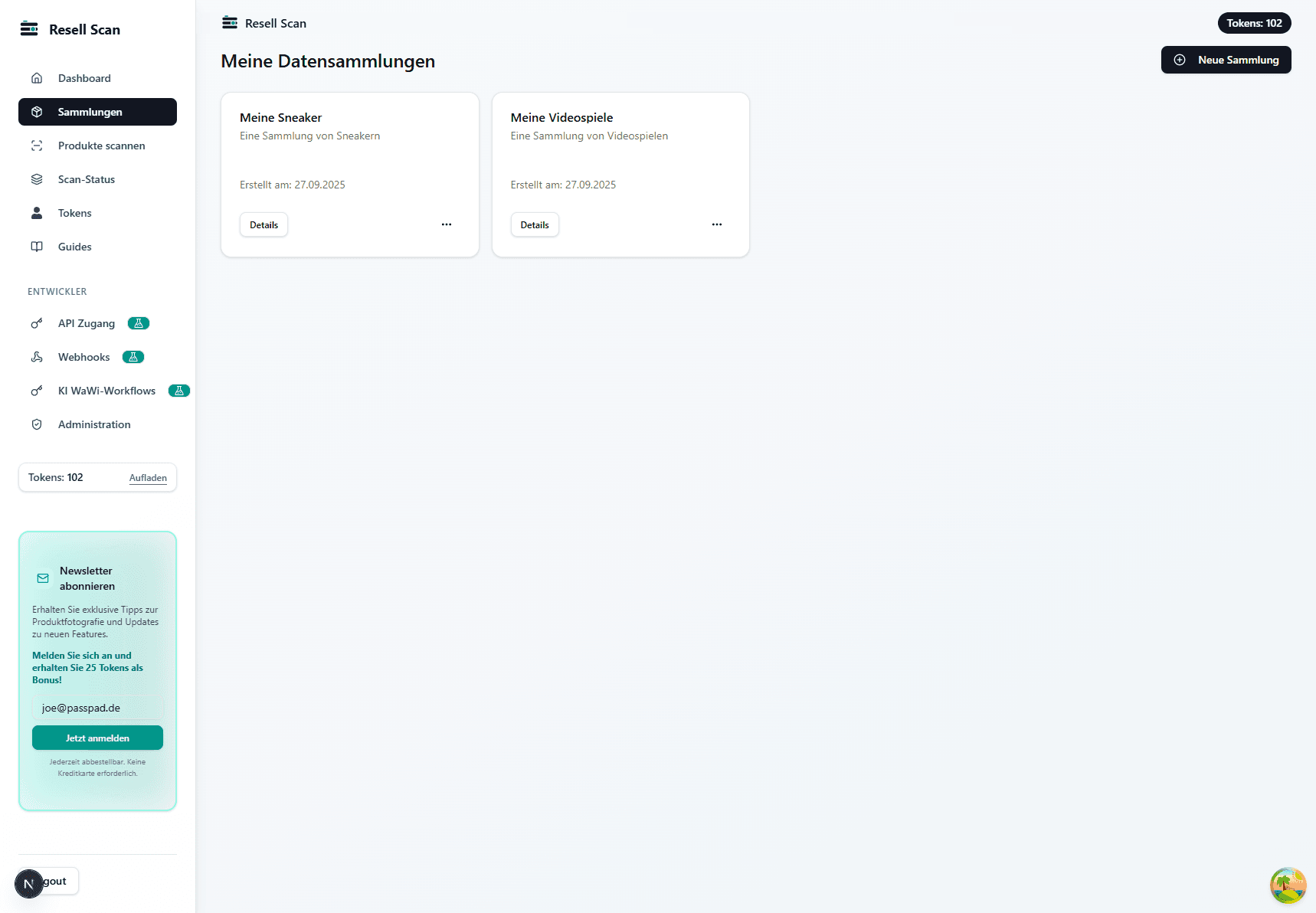
Resell Scan Dashboard mit geöffnetem Bereich Sammlungen
Hier siehst du alle vorhandenen Sammlungen und startest den Aufbau einer neuen Datenstruktur.
Sammlungen trennen unterschiedliche Produktgruppen oder Workflows.
Jede Sammlung bekommt ihre eigenen Merkmale.
Die spätere Datentabelle und der CSV-Export basieren auf dieser Struktur.
2

Neue Sammlung anlegen

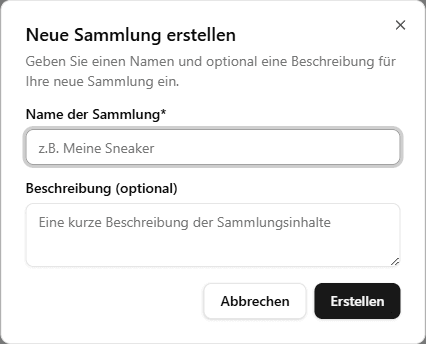
Klicke auf „Neue Sammlung“ und vergib einen klaren Namen. Die Beschreibung ist optional, hilft aber bei mehreren Workflows.
Button Neue Sammlung in Resell Scan
Der Button oben rechts öffnet den Dialog zum Erstellen einer neuen Sammlung.
Dialog Neue Sammlung erstellen mit Name und Beschreibung
Name ist Pflicht. Die Beschreibung kannst du nutzen, um Zweck oder Verkaufskanal der Sammlung festzuhalten.

Benennung einfach halten

Nutze Namen wie „Nintendo DS Spiele“, „Sneaker Bestand“ oder „B-Ware Kameras“. Das macht die Auswahl im Scan-Flow später schneller.
3

Merkmale planen

Öffne die Sammlung und wechsle zu den Eigenschaften. Dort definierst du die Felder, die pro Produkteintrag gespeichert werden.
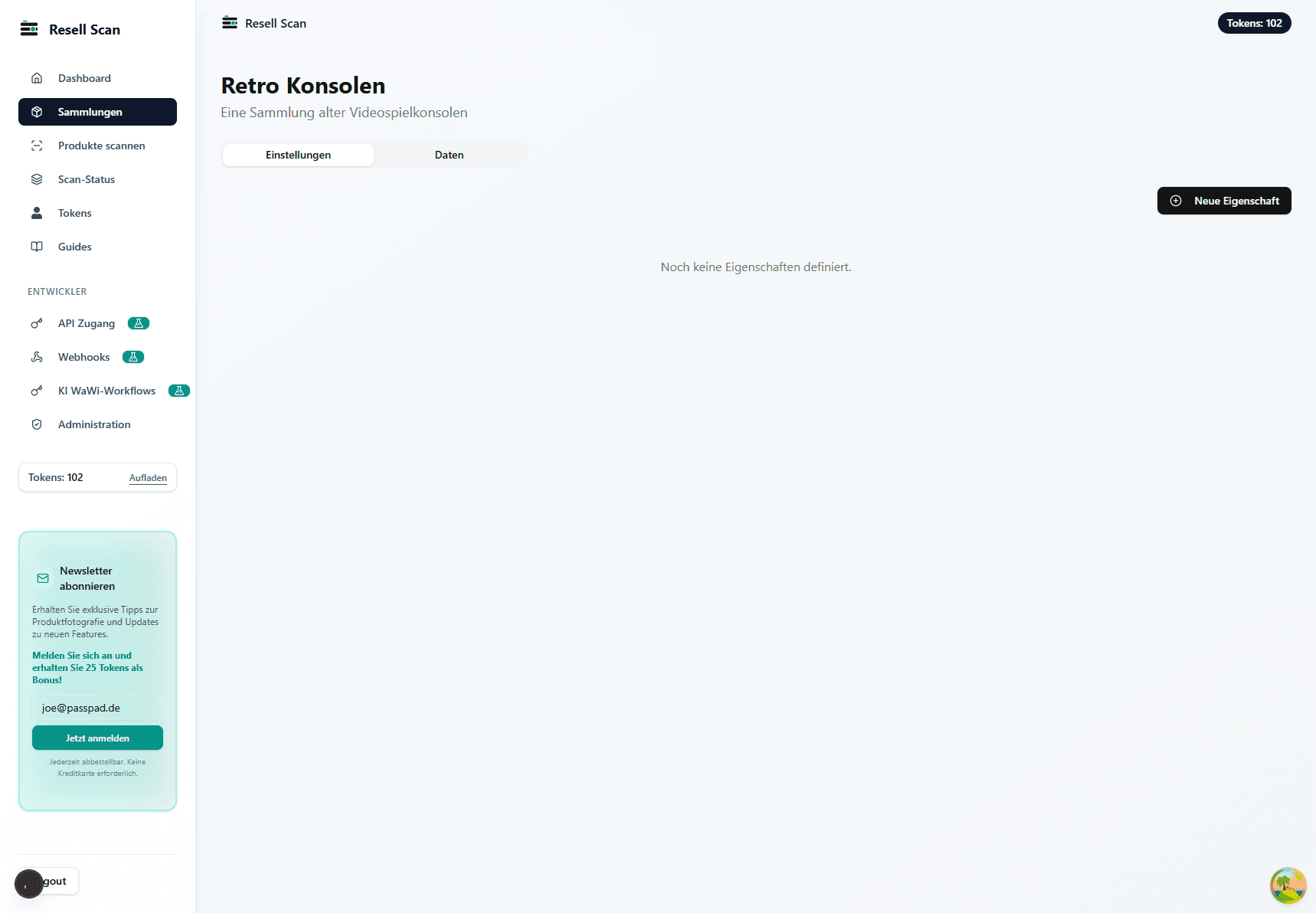
Eigenschaften-Übersicht einer Resell Scan Sammlung
Die Merkmale sind die Spalten deiner späteren Datentabelle und steuern den Scan-Workflow.
KI-Merkmale werden beim Scan automatisch aus Bildern analysiert.
Manuelle Merkmale erscheinen im Scan-Flow als Eingabefelder.
Automatische IDs können pro Sammlung fortlaufende Nummern erzeugen.
Auswahlfelder halten wiederkehrende Werte konsistent.
4

Merkmal erstellen

Lege ein Merkmal mit Name, Typ und Optionen an. Entscheide dabei, ob das Feld Pflichtfeld ist und ob es von der KI extrahiert werden soll.
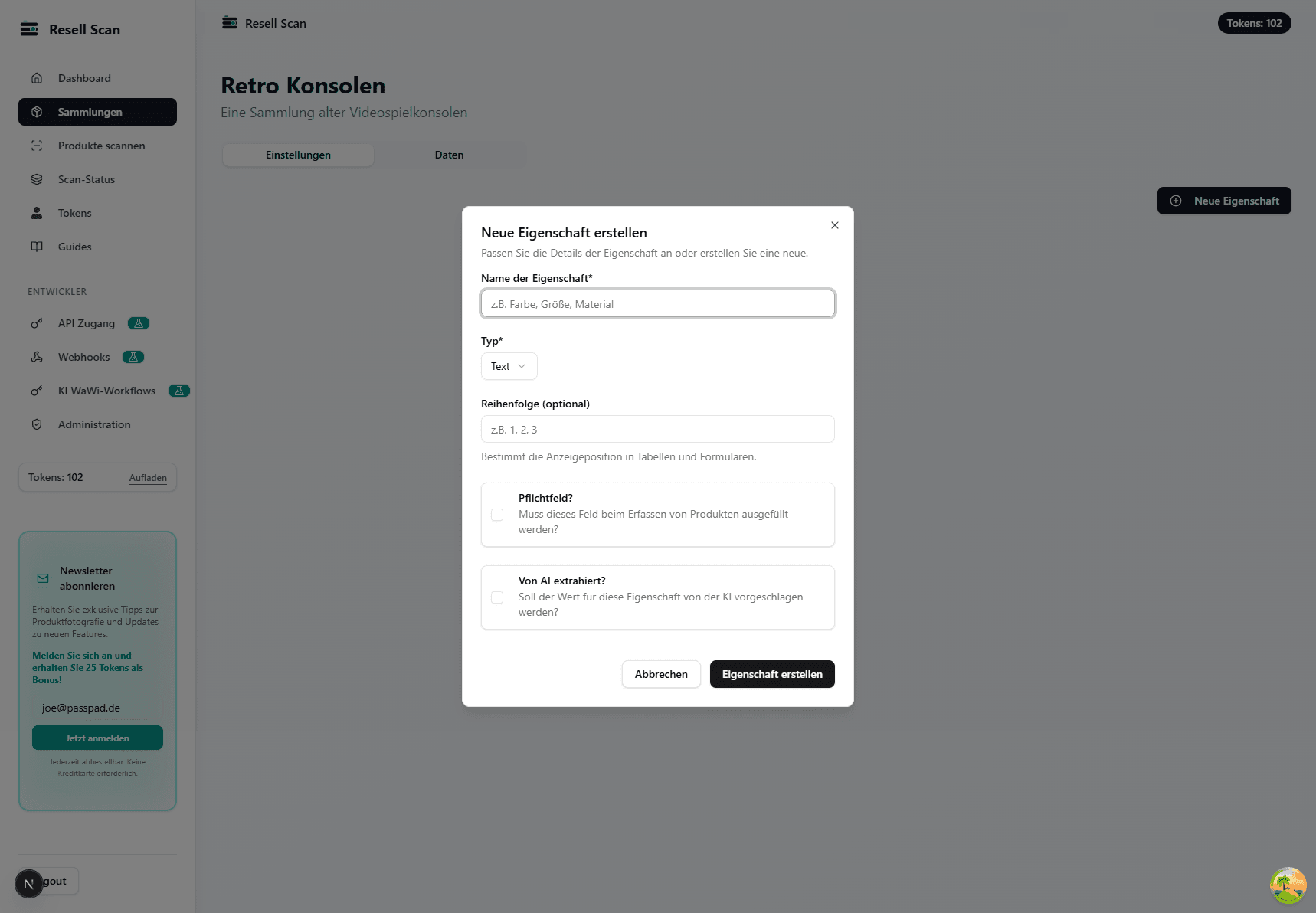
Formular zum Erstellen eines Sammlungsmerkmals in Resell Scan
Das Merkmal-Formular steuert Typ, Pflichtfeld-Status, KI-Extraktion und weitere Einstellungen.

KI-Extraktion

Aktiviere KI-Extraktion für Felder, die aus Bildern ableitbar sind, zum Beispiel Titel, Zustand, Plattform, Farbe oder Modellinformationen.

Pflichtfelder bewusst setzen

Ein manuelles Pflichtfeld blockiert den Start der Analyse, bis du es ausfüllst. Setze Pflichtfelder nur für Daten, die wirklich vor jedem Scan vorhanden sein müssen.
5

Optionen verstehen

Nutze passende Merkmal-Typen, damit Eingaben, KI-Ergebnisse und CSV-Exports sauber bleiben.

Text und langer Text

Für Titel, Beschreibungen oder freie Hinweise.

Zahl und Bewertung

Für Preise, Mengen, Zustände oder Sternewerte.

Auswahl und Mehrfachauswahl

Für feste Wertelisten wie Plattform, Größe oder Kategorie.

Datum, URL und E-Mail

Für validierte Felder mit klarer Formatprüfung.

Ja/Nein

Für einfache Entscheidungen wie Originalverpackung vorhanden.

Automatische ID

Für eindeutige, fortlaufende Produkt- oder Lagerkennzeichen.

Für Scans optimieren

Für den Start reichen meist Titel, Kategorie, Zustand, Beschreibung und ein paar manuelle Felder wie Einkaufspreis oder interne ID. Erweitere die Sammlung erst, wenn du merkst, welche Daten du wirklich brauchst.

Am Ende dieses Guides kannst du:

eine neue Sammlung anlegenMerkmale sinnvoll planenKI- und manuelle Felder unterscheidenPflichtfelder bewusst einsetzenAuswahlwerte und automatische IDs nutzendeine Sammlung für Scans vorbereiten
Sammlung erstellen