
Datenexport und CSV-Download
Exportiere Produktdaten aus deiner Sammlung als CSV. Du kannst schnell alles herunterladen oder im erweiterten Export Zeitraum, Spalten und CSV-Format genauer steuern.
In diesem Guide
CSV statt Blackbox
Der Export arbeitet mit den Daten deiner Sammlung. Systemspalten, Merkmale und Bild-URLs werden als CSV ausgegeben, damit du sie in Tabellen, WaWi-Systemen oder eigenen Prozessen weiterverwenden kannst.
Sammlung öffnen
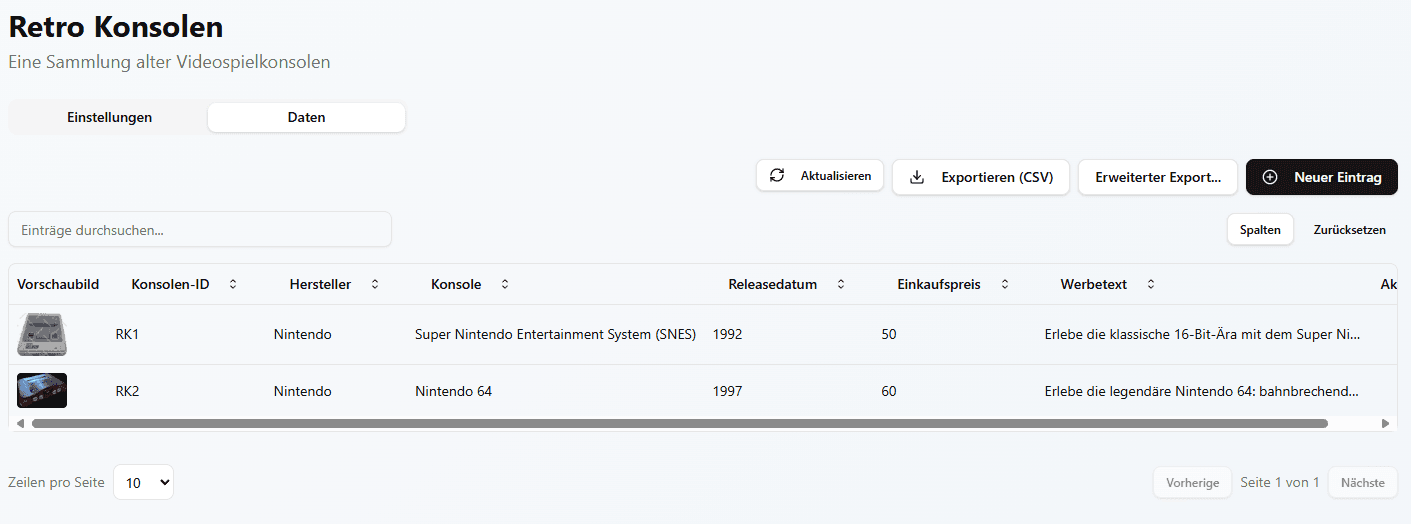
Gehe zu „Sammlungen“, öffne die gewünschte Sammlung und wechsle in den Datenbereich.
Schnellen CSV-Export starten
Nutze „Exportieren (CSV)“, wenn du ohne weitere Auswahl einen schnellen Download der Sammlungsdaten brauchst.
Schneller Export
Erstellt direkt eine CSV mit den verfügbaren Daten deiner Sammlung. Das ist ideal für Backups, schnelle Tabellenchecks oder einfache Weiterverarbeitung.
Wann nutzen?
Wenn du keine Spalten einschränken musst und alle aktuellen Sammlungsdaten in einem Schritt brauchst.
Keine Token-Kosten
Erweiterten Export konfigurieren
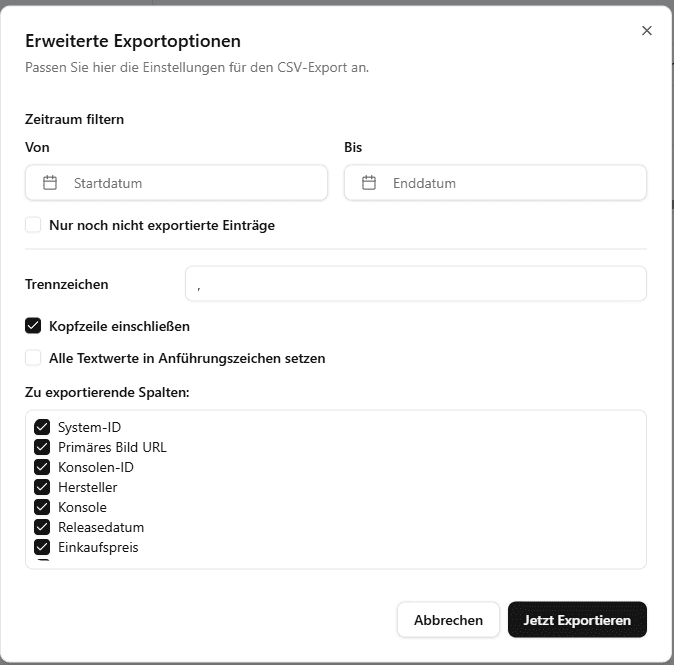
Öffne „Erweiterter Export...“, wenn du Zeitraum, unexportierte Einträge, Trennzeichen, Kopfzeile, Anführungszeichen oder Spalten festlegen willst.
CSV prüfen und weiterverwenden
Öffne die heruntergeladene Datei in deinem Tabellenprogramm oder importiere sie in dein Zielsystem.
| System-ID | Primäres Bild URL | Titel | Zustand | Preis | Bild 1 |
|---|---|---|---|---|---|
| 2313abc... | https://... | Pokémon Diamant Edition | Sehr gut | 24.99 | https://... |
Die Tabelle ist ein vereinfachtes Beispiel. Deine CSV-Spalten richten sich nach den gewählten Systemspalten, Bildspalten und Merkmalen deiner Sammlung.