
Resell Scan
Guide für fortgeschrittene Nutzer

Workflow-Optimierung und Best Practices

Verbessere deinen Ablauf mit klaren Sammlungen, sinnvoll gesetzten Merkmalen, guten Bildern, sauberer Batch-Prüfung und kontrollierter Nacharbeit.

Dauer: ca. 8 Min.Schwierigkeit: FortgeschritteneZuletzt aktualisiert: 15. Mai 2025

Der beste Workflow ist kontrollierbar

Resell Scan arbeitet am besten, wenn Sammlung, Bilder, manuelle Felder und Exportziel zusammenpassen. Dieser Guide zeigt dir, wie du weniger nacharbeiten musst, ohne Funktionalität zu erfinden oder Prozesse zu überladen.

1

Sammlungen nach echten Workflows strukturieren

Lege Sammlungen so an, dass ihre Merkmale für eine Produktgruppe wirklich gleichartig sind.

Eine Sammlung pro klarer Produktgruppe ist meist besser als eine riesige Universalsammlung.
Trenne Workflows, wenn Pflichtfelder, Bildanforderungen oder Exportspalten stark abweichen.
Nutze sprechende Namen, damit die Sammlung im Scan-Flow schnell gefunden wird.
Halte alte Test-Sammlungen getrennt von produktiven Daten.

Pragmatische Trennung

„Nintendo DS Spiele“ und „Sneaker“ brauchen andere Merkmale. Zwei kleinere Sammlungen sind in der Praxis schneller als eine Sammlung mit vielen leeren Feldern.
2

Merkmale sauber halten

Lege nur Felder an, die du wirklich analysierst, manuell einträgst oder exportierst.
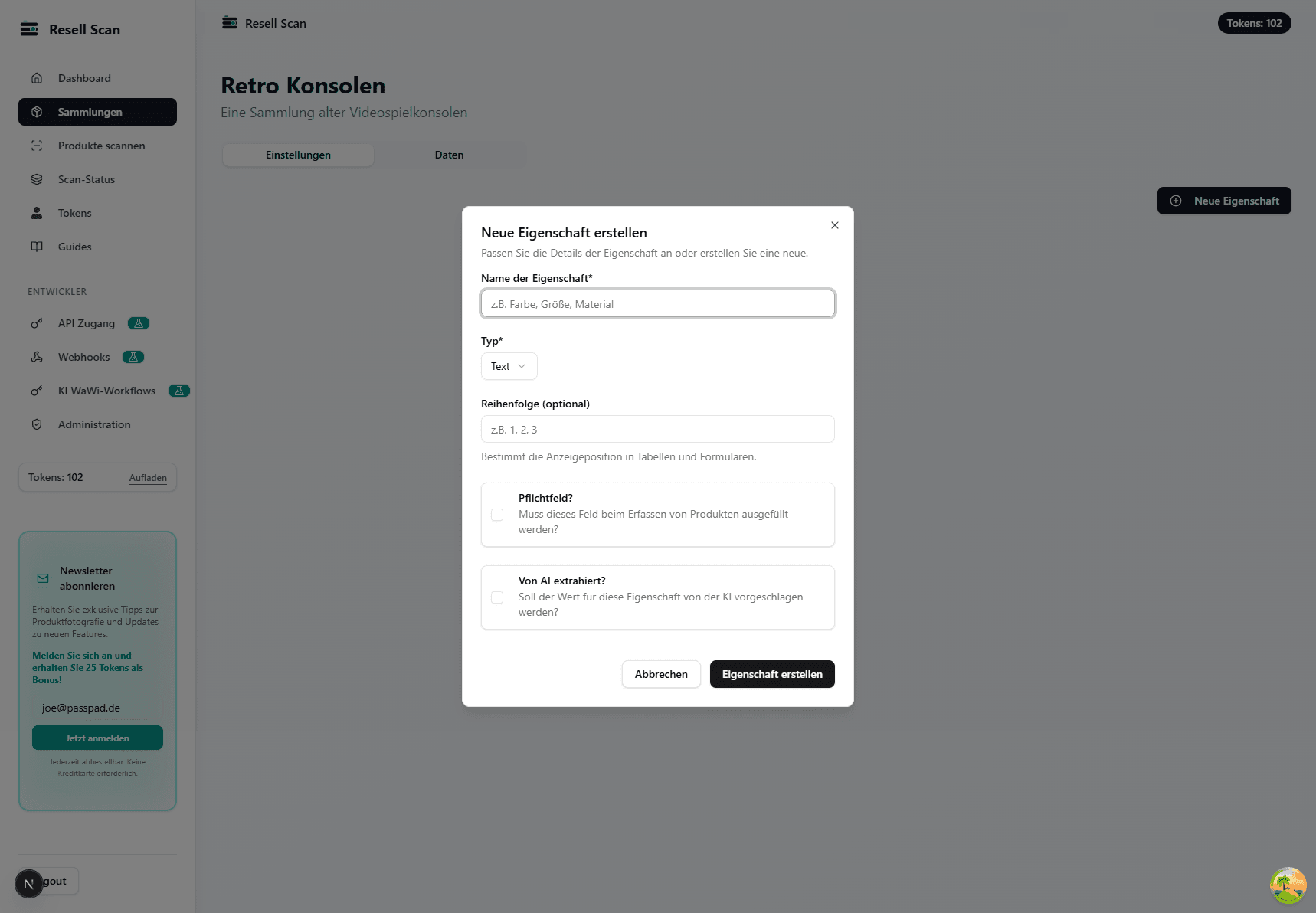
Resell Scan Merkmalformular mit Pflichtfeld und KI-Extraktion
Die wichtigsten Hebel sind Typ, Pflichtfeld und KI-Extraktion. Diese Optionen bestimmen später den Scan-Flow.
KI-Extraktion für bildbasierte Informationen aktivieren.
Manuelle Pflichtfelder nur für Werte setzen, die vor jedem Scan bekannt sind.
Auswahlfelder für wiederkehrende Werte nutzen, damit CSV-Exports konsistent bleiben.
Automatische IDs verwenden, wenn du eindeutige interne Kennzeichen brauchst.
3

Bilder vor dem Batch vorbereiten

Gute Bilder reduzieren Nacharbeit. Fotografiere relevante Seiten und Details, bevor du den Batch startest.
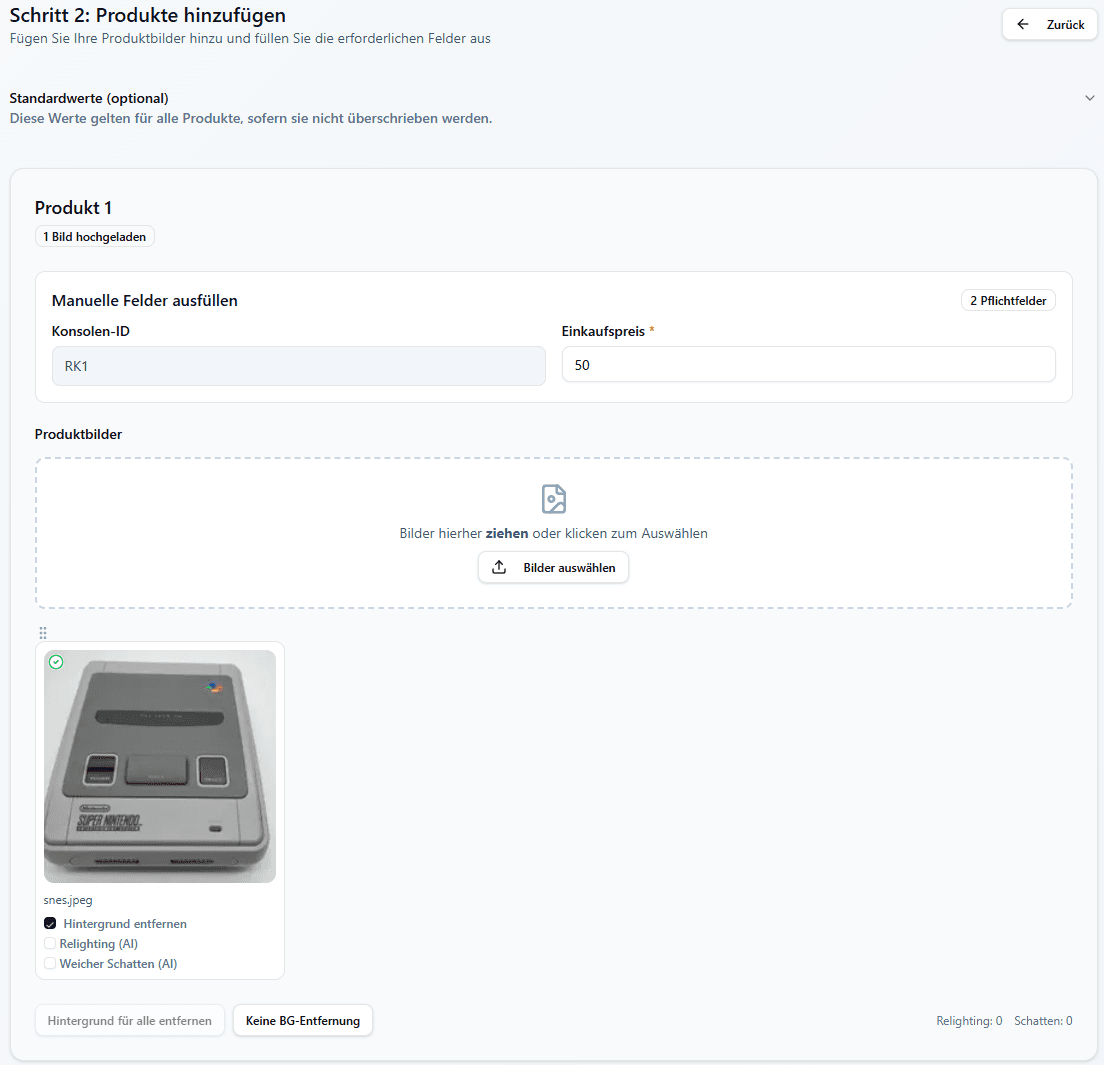
Resell Scan Produkt-Upload mit Bildern, manuellen Feldern und Bildoptionen
Pro Produkt kannst du mehrere Bilder hochladen und Bildoptionen einzeln setzen.

Mehrere Bilder gezielt nutzen

Vorderseite, Rückseite und relevante Details sind oft hilfreicher als viele ähnliche Fotos aus demselben Winkel.

Bildoptionen bewusst aktivieren

Hintergrund entfernen, Relighting, Schatten und KI-Hintergrund sind pro Bild steuerbar. Nutze sie dort, wo sie für spätere Produktbilder wirklich einen Unterschied machen.
4

Batch vor dem Start prüfen

Kontrolliere Produkte, Bilder, manuelle Felder, Feature-Übersicht und Token-Vorschau, bevor du die Analyse startest.
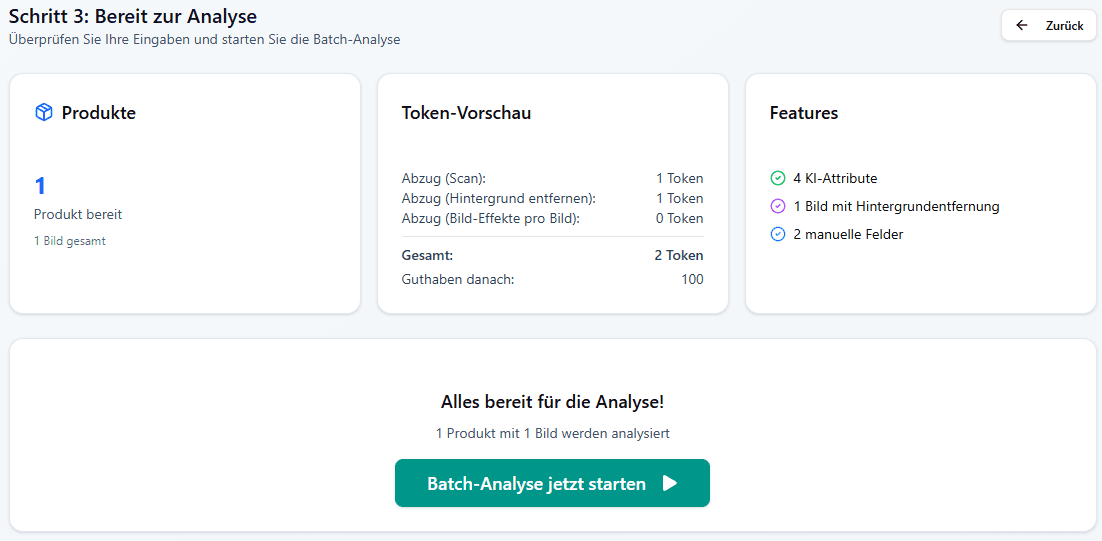
Resell Scan Batch-Übersicht mit Token-Vorschau und aktivierten Features
Die Analyse-Übersicht ist der letzte Check vor dem Start des Batches.
Fehlende manuelle Pflichtfelder vor dem Start ergänzen.
Token-Vorschau prüfen, bevor Hintergrund- oder Bildoptionen mitlaufen.
Bei großen Batches zuerst mit wenigen Produkten testen.
Nach dem Start den Batch-Status für Fehler oder offene Aufgaben prüfen.
5

Ergebnisse nacharbeiten und exportieren

Prüfe die Datentabelle nach Abschluss, korrigiere einzelne Werte und exportiere erst dann die CSV.
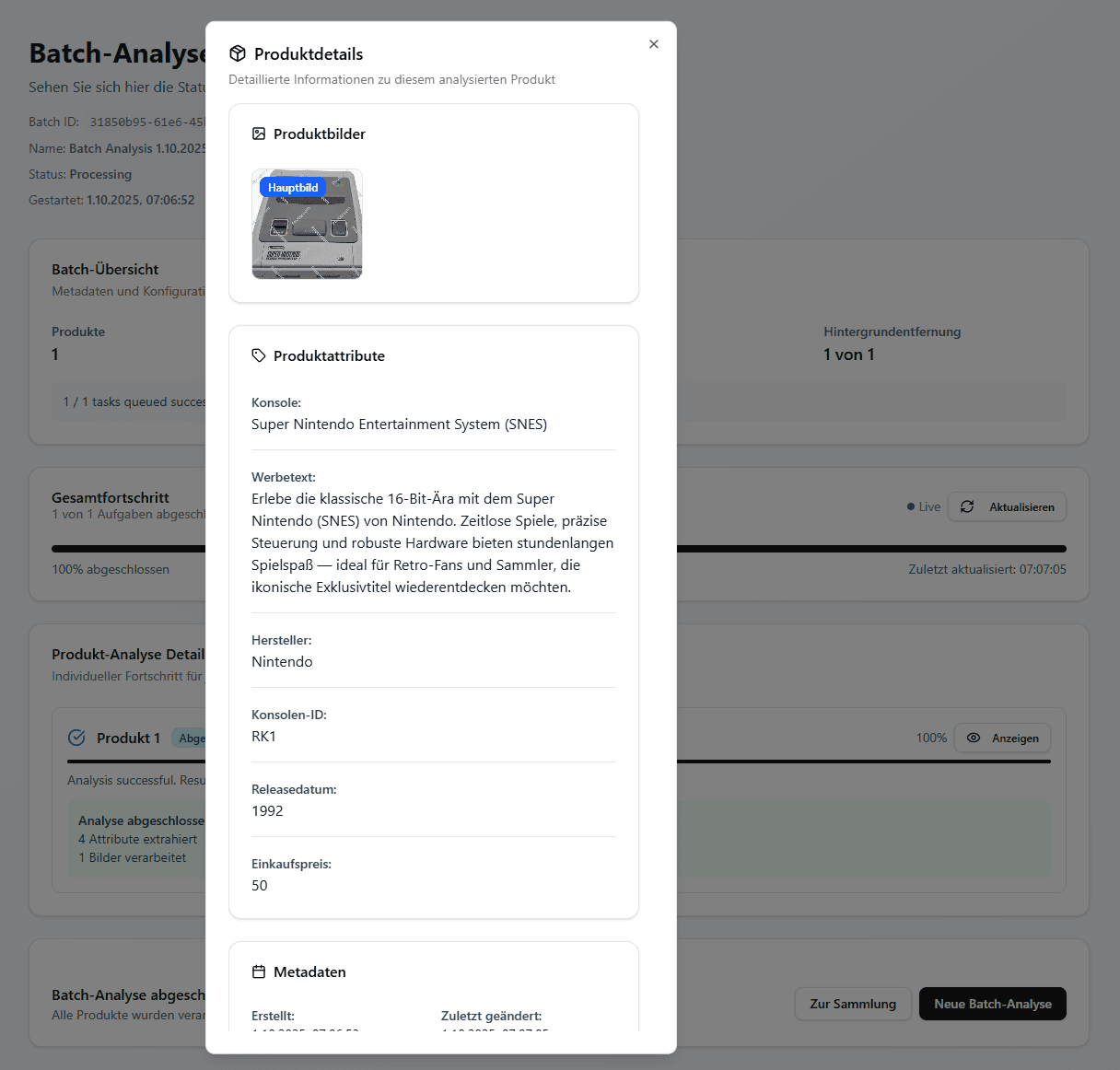
Resell Scan Sammlung mit analysierten Ergebnissen in der Datentabelle
Die Datentabelle ist der Kontrollpunkt nach der Analyse: prüfen, bearbeiten, erneut analysieren oder exportieren.

KI-Ergebnisse bleiben prüfbar

Behandle die Analyse als starke Vorarbeit, nicht als unfehlbaren Abschluss. Prüfe wichtige Felder vor Export oder Weiterverarbeitung.

Am Ende dieses Guides kannst du:

Sammlungen schlanker strukturierenMerkmale nach Scan- und Exportbedarf planenBildoptionen bewusst einsetzenToken-Vorschau vor dem Start prüfenBatch-Fehler schneller erkennenErgebnisse vor dem CSV-Export kontrollieren
Scan-Workflow öffnen